この記事でわかること
- バナー広告制作の全体フロー 5つのステップで迷わず進められる
- 企画段階で決めるべきこと 目的、ターゲット、掲載媒体の整理
- デザイン制作の具体的なコツ レイアウト、配色、フォント選びの基本
- 入稿前のチェックリスト ミスを防ぐプロのセルフレビュー手法
- よくある失敗と対策 初心者が陥りがちなミスを回避する方法
はじめに - 正直に言うと、最初は私もバナーが作れなかった
「バナー広告を作ってほしいと言われたけど、何から始めればいいか分からない」
「とりあえずPhotoshopを開いてみたけど、手が止まってしまった」
これ、私が新人デザイナーだった頃の話です。
最初のバナー制作を任されたとき、見よう見まねでPhotoshopを開いて、参考サイトで見つけた「良さそうな」バナーを真似しようとしました。結果は惨敗。3時間かけて作ったバナーは上司に「何を伝えたいの?」と言われてボツに。
今なら分かります。いきなりツールを開くこと自体が間違いだったんです。
バナー制作で本当に大事なのは、Photoshopのスキルじゃない。「誰に」「何を」「どう伝えるか」を決めてから手を動かすこと。この順序さえ守れば、デザイン未経験でも成果の出るバナーは作れます。
この記事では、私が失敗から学んだバナー制作の正しい手順を、企画から入稿まで5つのステップで解説します。
バナー広告制作の全体像 - 5ステップ
まず、バナー制作の全体像を把握しましょう。
| ステップ | 内容 |
|---|---|
| Step 1: 企画・準備 | 目的・ターゲット・媒体の明確化 |
| Step 2: 構成・ラフ | 情報の優先順位とレイアウト設計 |
| Step 3: デザイン制作 | 配色・フォント・CTAの作り込み |
| Step 4: レビュー・修正 | セルフチェックと第三者確認 |
| Step 5: 入稿・運用 | 規定確認とA/Bテスト準備 |
重要なポイント Step 1の「企画・準備」を疎かにすると、見た目は良くても成果が出ないバナーになってしまいます。全体の工数でいえば、企画に30%、デザインに40%、レビュー・入稿に30%が理想的な配分です。
各ステップの所要時間目安(初心者の場合)
| ステップ | 所要時間 | 備考 |
|---|---|---|
| Step 1: 企画・準備 | 30分〜1時間 | 初回は時間をかけてしっかり整理 |
| Step 2: 構成・ラフ | 15〜30分 | 紙に手書きでOK |
| Step 3: デザイン制作 | 1〜3時間 | ツールへの慣れで大きく変動 |
| Step 4: レビュー・修正 | 30分〜1時間 | 第三者レビュー含む |
| Step 5: 入稿・運用 | 15〜30分 | 規定確認含む |
| 合計 | 約3〜6時間 | 慣れれば1〜2時間で完成も可能 |
バナー広告とは?基礎知識を押さえる
バナー広告の役割
バナー広告とは、Webサイトやアプリ上に表示される画像形式の広告です。
バナー広告が果たす3つの役割
| 役割 | 説明 | 例 |
|---|---|---|
| 認知拡大 | ブランドや商品の存在を知ってもらう | 新ブランドのイメージ広告 |
| 興味喚起 | ユーザーの興味を引き、クリックを促す | 新商品の特徴訴求 |
| 行動誘導 | 具体的なアクションへつなげる | セール告知、会員登録促進 |
バナー広告の種類
| 種類 | 特徴 | 主な掲載先 |
|---|---|---|
| ディスプレイ広告 | Webサイトの広告枠に表示 | GDN、YDA |
| SNS広告 | SNSのフィードやストーリーズに表示 | Instagram、Facebook、X |
| リターゲティング広告 | 一度サイトを訪問したユーザーに表示 | 各種アドネットワーク |
| ネイティブ広告 | コンテンツに溶け込む形式 | ニュースサイト、アプリ |
Step 1: 企画・準備フェーズ【最重要】
バナー制作で最も重要なのは、実はこの企画フェーズです。ここでの準備がバナーの成果を8割決めると言っても過言ではありません。
1-1. 目的を明確にする
まず、このバナーで何を達成したいのかを明確にしましょう。
目的の種類と適したアプローチ
| 目的 | KPI | デザインアプローチ |
|---|---|---|
| 認知拡大 | インプレッション数、リーチ | ブランド世界観重視、シンプル |
| サイト誘導 | CTR(クリック率) | 訴求明確、CTA目立つ |
| コンバージョン | CVR、CPA | ベネフィット訴求、緊急性 |
| リターゲティング | ROAS | 商品リマインド、クーポン |
目的設定のチェックリスト
- このバナーの最終ゴールは何か?(購入、資料請求、認知など)
- 成功を測る指標(KPI)は何か?
- 達成したい数値目標はあるか?
1-2. ターゲットを定義する
誰に向けたバナーなのかを明確にします。ターゲットが曖昧だと、誰にも刺さらないバナーになってしまいます。
ターゲット定義シート
| 項目 | 質問 | 記入例 |
|---|---|---|
| 基本属性 | 年齢、性別、職業は? | 30代女性、会社員 |
| 悩み・課題 | 何に困っている? | 乾燥肌、時短スキンケアしたい |
| 願望 | どうなりたい? | もちもち肌になりたい |
| 情報収集 | どこで情報を得る? | Instagram、美容系YouTuber |
| 購買行動 | 何がきっかけで買う? | 口コミ、セール |
ペルソナ例
「32歳女性、都内在住の会社員。平日は忙しく、スキンケアに時間をかけられない。最近、肌の乾燥が気になり始め、時短でも効果のあるスキンケア商品を探している。購入前にInstagramで口コミをチェックする習慣がある」
このレベルまでターゲットを具体化すると、「どんなコピーが刺さるか」「どんなビジュアルが響くか」が見えてきます。
1-3. 掲載媒体とサイズを確認する
バナーを掲載する媒体によって、推奨サイズや規定が異なります。制作前に必ず確認しましょう。
主要媒体のサイズ一覧
| 媒体 | 主要サイズ(px) | 備考 |
|---|---|---|
| Google ディスプレイ広告 | 300×250、336×280、728×90 | 300×250は必須 |
| Yahoo! ディスプレイ広告 | 300×250、600×500 | 300×250が最重要 |
| Instagram(フィード) | 1080×1080、1080×1350 | 縦長が画面占有率高 |
| Instagram(ストーリーズ) | 1080×1920 | 上下に余白確保 |
| 1200×628、1080×1080 | リンク広告は1200×628 |
詳細はこちら バナーサイズ一覧【完全版】
1-4. 素材を集める
バナー制作に必要な素材を事前に集めておくことで、制作がスムーズに進みます。
必要な素材チェックリスト
| 素材 | 確認ポイント |
|---|---|
| 商品・サービスの画像 | 解像度は十分か?切り抜き可能か? |
| ロゴデータ | ベクター形式(AI、SVG)はあるか? |
| キャッチコピー・本文 | 誰が決めるか?字数制限は? |
| ブランドガイドライン | 使用可能な色・フォントは決まっているか? |
| 過去のバナー実績 | 成果が出たバナーはどれか? |
| 競合のバナー参考 | 差別化ポイントは何か? |
Step 2: 構成・ラフ作成フェーズ
素材が揃ったら、バナーの構成を考えます。いきなりデザインツールを開くのではなく、まず紙やホワイトボードでラフを描くことをおすすめします。
2-1. 情報の優先順位を決める
バナーに入れたい情報をすべてリストアップし、優先順位をつけます。
情報優先度の決め方
| 優先度 | 要素 | 例 |
|---|---|---|
| 最優先 | キャッチコピー(最も伝えたいこと) | 「最大50%OFF」「新発売」 |
| 高 | メインビジュアル | 商品写真、モデル写真 |
| 中 | 補足情報 | 価格、期間、特典 |
| 低 | CTA | 「詳しく見る」ボタン |
| 必須 | ロゴ | 右下に小さく配置が一般的 |
重要な原則 限られたスペースにすべてを詰め込むことはできません。優先度の低い情報は思い切ってカットし、ランディングページに任せましょう。
2-2. レイアウトパターンを選ぶ
バナーの基本的なレイアウトパターンを知っておくと、構成が考えやすくなります。
代表的なレイアウトパターン
| パターン | 特徴 | 向いているケース |
|---|---|---|
| 左右分割型 | 左に画像、右にテキスト(逆も可) | 情報整理重視、商品紹介 |
| 上下分割型 | 上に画像、下にテキスト | 縦長バナー、SNS広告 |
| 中央配置型 | メインビジュアルを中央に大きく | インパクト重視、ブランディング |
| 全面画像型 | 背景全体を画像、テキストをオーバーレイ | ビジュアル重視、ファッション |
| テキスト主体型 | 写真を使わず、タイポグラフィで構成 | セール訴求、高級ブランド |
レイアウト参考例
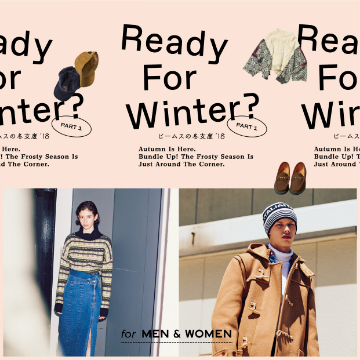
上下分割型の典型例。商品画像を下に、テキストを上に配置することで、情報が整理されて伝わりやすくなっています。
2-3. 視線誘導を設計する
人の視線の動きを意識したレイアウトにすると、情報が自然に伝わります。
視線誘導の基本パターン
| パターン | 視線の動き | 適したバナー |
|---|---|---|
| Z型 | 左上→右上→左下→右下 | 横長バナー(728×90など) |
| F型 | 左上から右へ、下へ | テキスト多めのバナー |
| 中央集中型 | 中央に視線を集める | シンプルなバナー |
理想的な視線の流れ
キャッチコピー → 商品画像 → 補足情報 → CTAボタン
Step 3: デザイン制作フェーズ
構成が決まったら、いよいよデザインツールで制作します。
3-1. 使用するデザインツール
主なバナー制作ツール比較
| ツール | 特徴 | おすすめ対象 |
|---|---|---|
| Adobe Photoshop | 最も多機能、業界標準 | プロデザイナー |
| Adobe Illustrator | ベクターデータ作成に強い | ロゴ・イラスト多用時 |
| Figma | 無料、共同編集可能、軽量 | チーム制作、初心者 |
| Canva | テンプレート豊富、直感操作 | 非デザイナー、急ぎ案件 |
| Adobe Express | スマホでも編集可能 | 簡易編集、SNS広告 |
初心者へのおすすめ FigmaまたはCanvaから始めるのがおすすめです。テンプレートを参考にしながら、デザインの感覚を身につけられます。
3-2. 配色の基本ルール
バナーの配色は、視認性と印象を大きく左右します。これは私が何度も痛感してきたことです。
60-30-10の法則
| 色の役割 | 配分 | 使用箇所 |
|---|---|---|
| メインカラー | 60% | 背景色、大きな面積 |
| サブカラー | 30% | テキスト、装飾要素 |
| アクセントカラー | 10% | CTAボタン、強調箇所 |
配色の実例
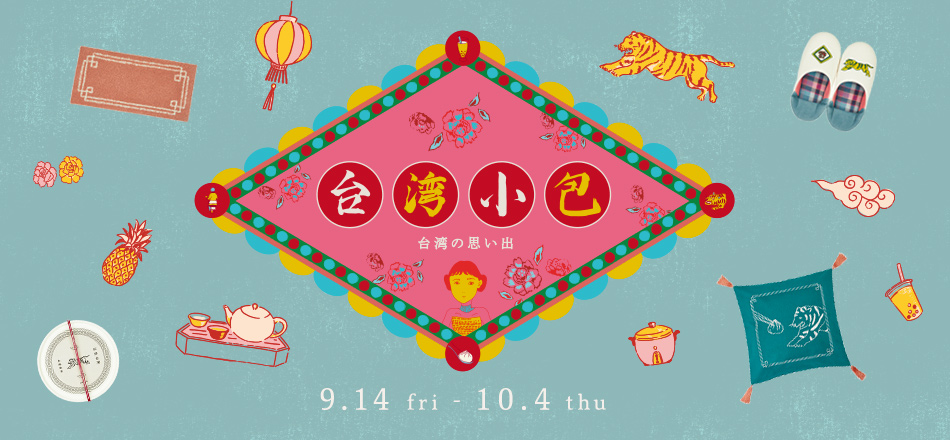
このバナーは60-30-10の法則が綺麗に適用されています。背景の白がメイン、商品画像とテキストがサブ、アクセントカラーでCTAが際立っています。
業種別おすすめ配色
| 業種 | 推奨カラー | 理由 |
|---|---|---|
| 金融・保険 | 青、緑 | 信頼感、安心感 |
| 美容・コスメ | ピンク、ゴールド | 華やかさ、高級感 |
| 飲食 | 赤、オレンジ | 食欲増進、暖かみ |
| IT・テクノロジー | 青、白 | 先進性、クリーン |
| 不動産 | 青、緑、白 | 信頼感、安心感 |
詳細はこちら バナー配色の基本と効果的な色の組み合わせ
3-3. フォント選びのポイント
フォントはバナーの印象を決める重要な要素です。
フォント選びの3原則
| 原則 | 説明 |
|---|---|
| 可読性最優先 | 小さくても読めるフォントを選ぶ |
| 2種類まで | フォントを使いすぎると雑然とした印象に |
| イメージと一致 | 高級感→明朝体、カジュアル→ゴシック体 |
避けるべきフォント選び
- ❌ 極端に細いフォント(視認性低下)
- ❌ 装飾的すぎるフォント(読みにくい)
- ❌ 3種類以上のフォント混在(統一感がなくなる)
3-4. CTAボタンのデザイン
CTA(Call To Action)は、ユーザーにクリックを促す最後の一押しです。
正直に言うと、初心者の頃はCTAボタンを「なんとなく」つけていました。でも、CTAの色を変えただけでCTRが1.5倍になった経験から、その重要性を痛感しています。
効果的なCTAボタンの4条件
| 条件 | 具体的なポイント |
|---|---|
| 目立つ色 | 背景色との補色関係、高コントラスト |
| 適切なサイズ | 小さすぎず、大きすぎず(タップしやすいサイズ) |
| 明確な文言 | 「詳しく見る」「今すぐ購入」など行動を促す言葉 |
| 十分な余白 | ボタン周囲に余白を取り、独立して見せる |
CTAが目立つバナーの実例
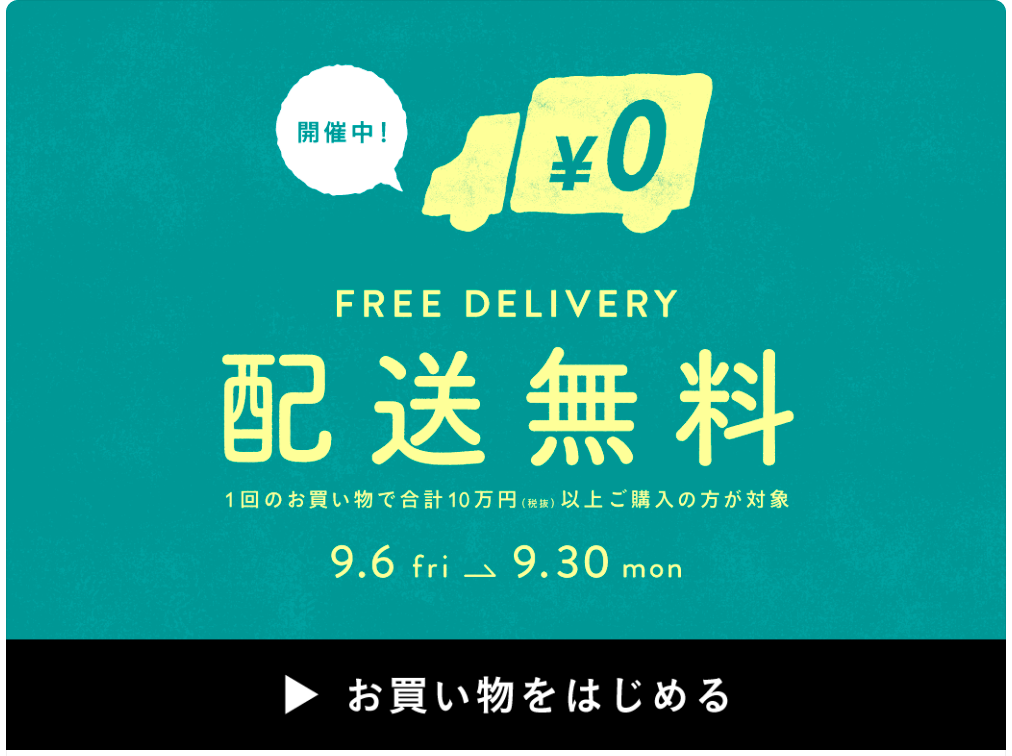
このバナーはCTAボタンが背景と明確なコントラストを持ち、視線が自然にボタンへ誘導されます。
CTAの文言パターン
| 目的 | 効果的な文言 |
|---|---|
| 詳細への誘導 | 「詳しく見る」「もっと見る」 |
| 購入促進 | 「今すぐ購入」「カートに入れる」 |
| 申込み促進 | 「無料で始める」「申し込む」 |
| 資料請求 | 「資料をダウンロード」「資料請求」 |
Step 4: レビュー・修正フェーズ
デザインが完成したら、入稿前にしっかりレビューしましょう。ここでのチェックがミスを防ぎます。
4-1. セルフチェックリスト
コンテンツ面
- 誤字脱字はないか
- 価格・日付などの数字は正確か
- 訴求ポイントは明確か
- CTAは分かりやすいか
デザイン面
- テキストは読みやすいか(サイズ、コントラスト)
- 色のコントラストは十分か
- 重要な要素が目立っているか
- ブランドガイドラインに沿っているか
- 余白は適切か
技術面
- サイズは規定通りか
- ファイル形式は正しいか(JPG、PNG、GIF)
- ファイルサイズは規定内か(多くの媒体で150KB以下)
- 必須要素(ロゴなど)は含まれているか
4-2. 3秒ルールでテストする
バナーを3秒だけ見て、以下の質問に答えられるかテストします。
- 何の広告か分かったか?
- 誰向けの広告か分かったか?
- どうすればいいか(CTA)分かったか?
3秒で理解できなければ、情報を整理するか、優先順位を見直す必要があります。
4-3. 第三者レビュー
可能であれば、ターゲットに近い人に見てもらいましょう。
レビューで確認すべきこと
- クリックしたくなるか?
- 何の広告か一目で分かるか?
- 分かりにくい部分はあるか?
- ブランドのイメージと合っているか?
Step 5: 入稿・運用フェーズ
5-1. 入稿データの準備
媒体ごとの入稿規定を確認し、データを準備します。
一般的な入稿規定
| 項目 | 規定例 |
|---|---|
| ファイル形式 | JPG、PNG、GIF |
| ファイルサイズ | 150KB以下 |
| カラーモード | RGB |
| アニメーション | GIF形式、15〜30秒以内 |
入稿前の最終チェック
- すべてのサイズが揃っているか
- ファイル名は分かりやすいか
- 圧縮しても画質は問題ないか
5-2. A/Bテストの準備
1種類だけでなく、複数パターンのバナーを用意してA/Bテストを行うことをおすすめします。
テストすべき要素の優先順位
| 優先度 | 要素 | 理由 |
|---|---|---|
| 高 | キャッチコピー | CTRへの影響が最も大きい |
| 高 | メインビジュアル | 視覚的なインパクト |
| 中 | CTAボタンの色・文言 | クリック率に直結 |
| 低 | 配色・レイアウト | 細かな改善向け |
詳細はこちら バナー広告A/Bテスト完全ガイド
よくある失敗と対策
ここからは、私自身が経験した(そして今でも時々やってしまう)失敗パターンを紹介します。反面教師にしてください。
失敗1: 情報を詰め込みすぎ
症状 あれもこれも伝えたくて、文字だらけのバナーになってしまう
これ、私が最初に作ったバナーそのものです。「せっかくの広告枠だから、商品の良さを全部伝えなきゃ」と思って、特徴を5つも6つも詰め込んだ結果、誰にも読まれないバナーが完成しました。
原因 「せっかくだから全部伝えたい」という心理
対策
- ✅ 伝えたいことを1つに絞る
- ✅ 詳細はランディングページに任せる
- ✅ 優先度の低い情報は思い切って削除
目安 バナー内のテキストは20〜30文字以内が理想
失敗2: 目的とデザインのミスマッチ
症状 おしゃれなデザインなのにクリックされない
原因 「見た目の良さ」を優先し、目的を忘れている
対策
- ✅ 「見た目の良さ」より**「成果」を優先**
- ✅ ターゲットが求めているものを表現する
- ✅ 過去の成果が出たバナーを参考にする
失敗3: CTAが目立たない
症状 どこをクリックすればいいか分からない
原因 CTAボタンが背景に埋もれている、サイズが小さい
対策
- ✅ CTAボタンを補色や高コントラストの色にする
- ✅ ボタンの周りに余白を十分に取る
- ✅ 「詳しく見る」など行動を促す文言を使う
失敗4: ターゲットを意識していない
症状 誰に向けた広告か分からない
原因 Step 1のターゲット定義を省略している
対策
- ✅ 制作前に必ずターゲットを言語化する
- ✅ ターゲットに近い人に事前レビューしてもらう
- ✅ ターゲットが使う言葉遣い・ビジュアルを選ぶ
失敗5: 媒体規定を確認していない
症状 入稿時にサイズやファイルサイズでリジェクトされる
原因 制作後に規定を確認している
対策
- ✅ 制作前に必ず媒体規定を確認
- ✅ テンプレートを用意してサイズミスを防ぐ
- ✅ ファイルサイズは余裕を持って調整
効率化のためのTips
テンプレートを作っておく
よく使うサイズ・レイアウトのテンプレートをFigmaやPhotoshopで作成しておくと、次回以降の制作がスムーズになります。
テンプレートに含めるべき要素
- 各サイズのアートボード
- ガイドライン(余白、セーフゾーン)
- よく使うロゴのデータ
- ブランドカラーのスウォッチ
チェックリストを習慣化する
毎回同じチェックリストを使うことで、ミスを防ぎ、品質を安定させられます。
参考事例をストックしておく
良いと思ったバナーは、随時ストックしておきましょう。バナー図鑑のお気に入り機能や、Pinterestなどを活用すると便利です。
バナー制作に役立つ無料リソース
初心者がバナー制作を始める際に役立つ無料リソースをまとめました。
無料デザインツール
| ツール | 特徴 | リンク |
|---|---|---|
| Figma | プロも使う本格ツール、共同編集可能 | figma.com |
| Canva | テンプレート豊富、直感的操作 | canva.com |
| Photopea | Photoshop互換のブラウザツール | photopea.com |
無料フォント
| サイト | 特徴 | リンク |
|---|---|---|
| Google Fonts | 商用利用OK、日本語フォントも充実 | fonts.google.com |
| Font Free | 日本語フリーフォントまとめサイト | fontfree.me |
| Adobe Fonts | Adobe CC契約者は追加費用なし | fonts.adobe.com |
バナーにおすすめの無料日本語フォント
- Noto Sans JP - 可読性が高く万能
- M PLUS 1p - モダンでスタイリッシュ
- Zen Kaku Gothic - 柔らかい印象
- Klee One - 手書き風で親しみやすい
無料素材サイト
| サイト | 素材タイプ | 商用利用 | リンク |
|---|---|---|---|
| Unsplash | 写真 | ◯ | unsplash.com |
| Pexels | 写真・動画 | ◯ | pexels.com |
| 写真AC | 写真(日本人モデル多数) | ◯ | photo-ac.com |
| イラストAC | イラスト | ◯ | illust-ac.com |
| unDraw | ビジネスイラスト | ◯ | undraw.co |
| Storyset | カスタマイズ可能なイラスト | ◯ | storyset.com |
配色ツール
| ツール | 特徴 | リンク |
|---|---|---|
| Coolors | 配色パレット自動生成 | coolors.co |
| Adobe Color | カラーホイールで配色作成 | color.adobe.com |
| Color Hunt | トレンドの配色パレット集 | colorhunt.co |
まとめ - バナー制作5ステップの振り返り
バナー広告の作り方を5つのステップで解説しました。
| ステップ | やること | ポイント |
|---|---|---|
| Step 1: 企画・準備 | 目的、ターゲット、媒体を明確化 | ここが最重要。準備で成果が決まる |
| Step 2: 構成・ラフ | 情報の優先順位、レイアウト設計 | いきなりツールを開かない |
| Step 3: デザイン制作 | 配色、フォント、CTAを制作 | ルールを押さえれば怖くない |
| Step 4: レビュー・修正 | セルフチェック、第三者確認 | 3秒ルールでテスト |
| Step 5: 入稿・運用 | 規定確認、A/Bテスト準備 | 複数パターンで効果検証 |
初めは時間がかかるかもしれませんが、このフローを繰り返すことで、効率よく成果の出るバナーが作れるようになります。
よくある質問(FAQ)
Qバナー制作の費用相場はどのくらい?
A バナー制作の費用は、依頼先や仕様によって大きく異なります。
| 依頼先 | 費用相場(1枚あたり) | 特徴 |
|---|---|---|
| クラウドソーシング | 3,000〜10,000円 | 安価だが品質にバラつき |
| フリーランス | 5,000〜30,000円 | 実績確認が重要 |
| 制作会社 | 10,000〜50,000円 | 品質安定、ディレクション込み |
| 広告代理店 | 30,000〜100,000円 | 戦略立案から一貫対応 |
自作の場合は、デザインツール代(無料〜月額2,000円程度)のみで済みます。
Qバナー制作は外注すべき?自作すべき?
A 以下の判断基準を参考にしてください。
自作がおすすめのケース
- 予算が限られている
- A/Bテストで頻繁にバナーを差し替えたい
- シンプルなバナーで十分
- 社内にデザインの基礎知識がある人がいる
外注がおすすめのケース
- 高品質なビジュアルが必要(ブランディング目的)
- 制作に割ける時間がない
- デザインスキルがまったくない
- 大量のバナーが必要
Qデザイン未経験でもバナーは作れる?
A はい、作れます。 ただし、以下のアプローチをおすすめします。
- テンプレートから始める - CanvaやFigmaのテンプレートをベースにカスタマイズ
- ルールを守る - 配色は3色以内、フォントは2種類以内など基本ルールを徹底
- 参考事例を真似る - 良いバナーの構成をトレースして学ぶ
- シンプルに作る - 凝ったデザインより、シンプルで伝わるデザインを目指す
最初は時間がかかりますが、5〜10枚作るうちにコツが掴めてきます。
Qスマホだけでバナーは作れる?
A 簡易的なバナーなら作成可能です。
スマホ対応のデザインツール
- Canva(アプリ) - 最もおすすめ、機能充実
- Adobe Express(アプリ) - テンプレート豊富
- Phonto - テキスト追加に特化
ただし、細かい調整や複雑なデザインにはPC版ツールの方が効率的です。急ぎの簡易バナーや、SNS用の画像作成にはスマホでも十分対応できます。
Q著作権で気をつけることは?
A バナー制作で特に注意すべき著作権のポイントは以下の通りです。
| 要素 | 注意点 |
|---|---|
| 写真・イラスト | 商用利用可能な素材を使用する。有料素材サイトでもライセンス確認必須 |
| フォント | 商用利用可能なフォントを使用する。フリーフォントでも要確認 |
| ロゴ・商標 | 他社のロゴを無断使用しない。比較広告でも要注意 |
| 人物写真 | モデルリリース(肖像権許諾)が取れている素材を使用 |
| 音楽(動画バナー) | 著作権フリーの音源を使用 |
安全な素材の選び方
- 有料ストックフォト(Shutterstock、Adobe Stockなど)を利用
- 無料素材は必ずライセンスを確認
- 不安な場合は素材サイトの利用規約を再確認